


!!!若您需要帽帽提供技术支持,请点击技术支持,帽帽将安装您的需求提供强有力的技术支持。
前言
国外是概念版,国内较体验版。本次带来的是windows12概念,体验,测试系统
下载链接是高速下载,系统文件为4GB左右。
本系统经过优化,去除了很多没用的功能,使用电脑安装对硬件要求不高,启动速度极快,当然也有点小bug。
本次教程使用虚拟机安装,物理机也可以。
这个 Win12 概念版镜像没有带引导启动,需要通过 PE 系统,进入PE后,直接找到win12系统所在目录打开,打开之后运行 Setup.exe 开始安装。下面采用虚拟机安装,系统文件会在本站提供的。
免费下载,攥写文章不易,避免白嫖,积分下载,积分登陆后签到可获得。
系统安装截图
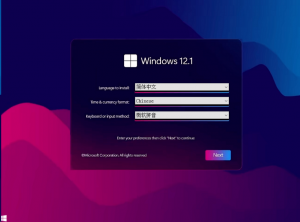
1、电脑安装通过PE引导进入后,在PE里面直接找到setup.exe,双击进入安装界面
![图片[1]-windows12 系统 体念版(概验版)附安装教程-帽帽电脑网](https://www.maomaodn.cn/wp-content/uploads/2023/08/image-132.png)
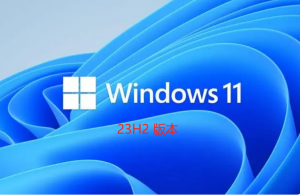
2、安装过程非常简单,直接安装下一步就可以。
![图片[2]-windows12 系统 体念版(概验版)附安装教程-帽帽电脑网](https://www.maomaodn.cn/wp-content/uploads/2023/08/image-133.png)
3、过程中不需要选,直接下一步
![图片[3]-windows12 系统 体念版(概验版)附安装教程-帽帽电脑网](https://www.maomaodn.cn/wp-content/uploads/2023/08/image-134.png)
4、安装完成后,选引导修复,进入下图所示,选中C盘,点菜单栏选项里面引导修复。
![图片[4]-windows12 系统 体念版(概验版)附安装教程-帽帽电脑网](https://www.maomaodn.cn/wp-content/uploads/2023/08/image-135.png)
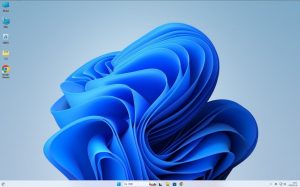
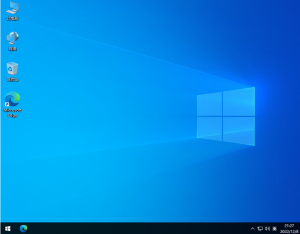
5、重新启动就开始进入到系统界面了
![图片[5]-windows12 系统 体念版(概验版)附安装教程-帽帽电脑网](https://www.maomaodn.cn/wp-content/uploads/2023/08/image-136.png)
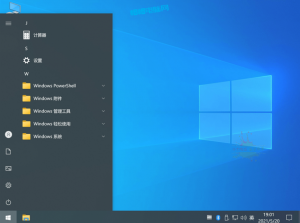
到这里win12体验版系统就安装好了
温馨提示:若内容/图片/下载链接失效,请点击AI人工客服,或者评论此文章或登录后留言给站长。本文结束END

© 版权声明
THE END




![表情[xia]-帽帽电脑网](https://www.maomaodn.cn/wp-content/themes/zibll7.6/img/smilies/xia.gif)




- 最新
- 最热
只看作者