


!!!若您需要帽帽提供技术支持,请点击技术支持,帽帽将安装您的需求提供强有力的技术支持。
前言介绍
VMware Workstation是一款非常不错的桌面虚拟计算机软件。软件可以真正“同时”运行,多个操作系统在主系统的平台上,可以随时将虚拟机里面的系统连接到一个局域网中,非常的便捷,有需要的用户快来下载吧!
特别声明:虚拟机是一个模拟计算机硬件的软件,这里不提供虚拟机使用方法,也不免费指导你虚拟机如何使用。自己到某宝买本VMware虚拟机的书籍去学习。
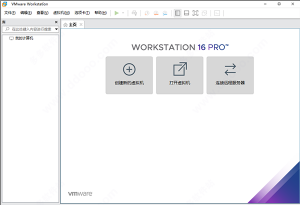
软件截图
![图片[1]-VMware虚拟机v16 绿化版已集成许可证免激活-帽帽电脑网](https://www.maomaodn.cn/wp-content/uploads/2023/08/image-31.png)
![图片[2]-VMware虚拟机v16 绿化版已集成许可证免激活-帽帽电脑网](https://www.maomaodn.cn/wp-content/uploads/2023/08/image-32-1024x748.png)
软件说明
下载后直接安装即可,内置许可证,已破解黑苹果补丁,可安装DMG格式黑苹果系统,软件无;需激活
最大的特色
* 修改添加 APPLE OSK,解锁可安装 MAC OS X操作系统
* 修改添加 DELL SLIC2.5 + MSDM + SLP + Virtual PC XP
* 直接在安装程序中集成CDK,调整安装UI,安装好即注册
BIOS 支持OEM激活 Windows XP, 2003, 2003R2, Vista, 2008, Win7, 2008R2, 2012, 2012R2, 2016, 2019;
EFI BIOS 支持OEM激活 Vista, 2008, Win, 2008R2, 2012, 2012R2, 2016, 2019;
VISTA~2019 对安装盘无要求,导入OEM证书和系统版本对应的OEM-CDK即可激活(证书网盘已提供、CDK自行搜索)
如需安装服务器版本的 Mac OS X Leopard、Snow Leopard 10.5及更高版;
如上修改并用 EFI BIOS,编辑虚拟机设置 – 选项 – 高级 – 勾选“通过 EFI 而非 BIOS 引导”
如需安装Mac OS 客户机
官方版不支持安装,此精简版已经解除限制,具体使用:
新建虚拟机->硬件兼容性选VM10.x->选Apple Mac OS X
新建好虚拟机后,找到你新建的镜像名称文件”名称.vmx”
添加1行参数保存启动虚拟机即可:smc.version = “0″
温馨提示:若内容/图片/下载链接失效,请点击AI人工客服,或者评论此文章或登录后留言给站长。本文结束END





![表情[xia]-帽帽电脑网](https://www.maomaodn.cn/wp-content/themes/zibll7.6/img/smilies/xia.gif)




暂无评论内容