


!!!若您需要帽帽提供技术支持,请点击技术支持,帽帽将安装您的需求提供强有力的技术支持。
前言
经常使用U盘或者移动硬盘会发现接入电脑出现无法格式化,无法读取,等各种错误提示,本次教程带来的教你拯救U盘,此教程适用于硬盘,U盘,操作的时候一定要谨慎小新,低级格式化会对选择的存储设备进行格式化操作,此操作不可逆。
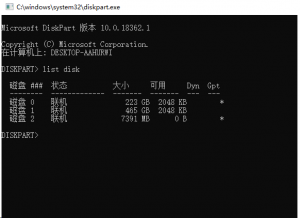
1、按Win+R打开运行,输入:Diskpart,点击确定;在命令提示符中输入:list disk 按回车,选择需要修改的磁盘;
![图片[1]-U盘无法访问,无法格式化,修复U盘,使用低级格式化恢复出厂设置教程-帽帽电脑网](https://www.maomaodn.cn/wp-content/uploads/2023/09/image-42.png)
注:这里一定要注意,选择的是你要操作的U盘,千万别选到硬盘。如下图
这里显示的是磁盘2,然后输入:select disk 2回车选择磁盘2;
![图片[2]-U盘无法访问,无法格式化,修复U盘,使用低级格式化恢复出厂设置教程-帽帽电脑网](https://www.maomaodn.cn/wp-content/uploads/2023/09/image-43.png)
再输入:clean按回车(Enter键)就可以清除磁盘中所有的讯息了;如下图
![图片[3]-U盘无法访问,无法格式化,修复U盘,使用低级格式化恢复出厂设置教程-帽帽电脑网](https://www.maomaodn.cn/wp-content/uploads/2023/09/image-44.png)
注意:如下图报错可继续查看下面操作。
![图片[4]-U盘无法访问,无法格式化,修复U盘,使用低级格式化恢复出厂设置教程-帽帽电脑网](https://www.maomaodn.cn/wp-content/uploads/2023/09/image-45.png)
继续输入命令list disk,然后输入select disk 2(选择你的磁盘名字,注意别选错了)在输入Attributes Disk Clear ReadOnly回车。如下图一样。
![图片[5]-U盘无法访问,无法格式化,修复U盘,使用低级格式化恢复出厂设置教程-帽帽电脑网](https://www.maomaodn.cn/wp-content/uploads/2023/09/image-46.png)
然后继续输入命令,list volume回车。会出现下面界面,就可以关闭窗口,记住限制还不可以使用,继续跟着操作。
![图片[6]-U盘无法访问,无法格式化,修复U盘,使用低级格式化恢复出厂设置教程-帽帽电脑网](https://www.maomaodn.cn/wp-content/uploads/2023/09/image-47.png)
打开桌面电脑右键,选择管理。打开计算机管理界面,找到你要格式化的磁盘,右键选择新建简单卷。如下图。
![图片[7]-U盘无法访问,无法格式化,修复U盘,使用低级格式化恢复出厂设置教程-帽帽电脑网](https://www.maomaodn.cn/wp-content/uploads/2023/09/image-48.png)
一直下一步,直到完成即完成了,可移动磁盘就分区格式化了。
打开此电脑看到U盘即可使用磁盘了;
特别说明的是,U盘是由控制芯片和存储芯片这两个最主要的芯片组成,如果以上方法操作后,还是不能识别U盘或者提示如参数错误,IO设备错误或者格式化后容量变小了,等各种其他原因报错,那么只能重新换一个U盘了,这个意味着芯片坏了。
温馨提示,移动存储设备尽量不要长期存比较珍贵的资料,以防止损坏无法读取。
温馨提示:若内容/图片/下载链接失效,请点击AI人工客服,或者评论此文章或登录后留言给站长。本文结束END

© 版权声明
THE END




![表情[xia]-帽帽电脑网](https://www.maomaodn.cn/wp-content/themes/zibll7.6/img/smilies/xia.gif)




- 最新
- 最热
只看作者